0120-843-660



お急ぎの方は、お電話でも承っております。
お見積もり無料!携帯からでもOK!
 0120-843-660
通話料無料 受付時間:平日 10:00〜18:00
0120-843-660
通話料無料 受付時間:平日 10:00〜18:00
株式会社MJE:TOKYO PRO MARKET上場(証券コード:433A)

株式会社MJE:TOKYO PRO MARKET上場(証券コード:433A)
お急ぎの方は、お電話でも承っております。
お見積もり無料!携帯からでもOK!
0120-843-660
通話料無料 受付時間:平日 10:00〜18:00
最短当日回答!
OA機器(コピー機)のプロにお任せください!
 無料見積・相談する
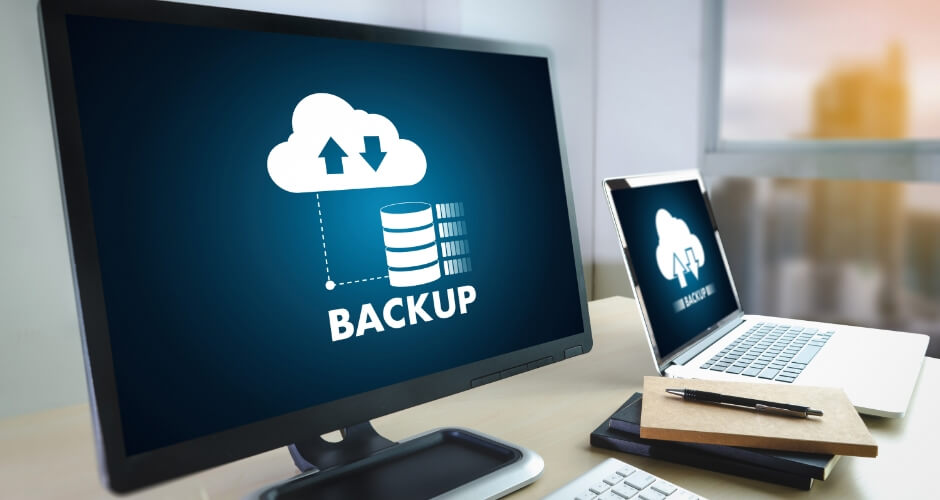
Windowsアップデートや想定外の出来事でパソコンの大切なデータを紛失しないように、定期的にデータをバックアップすることが重要となります。
今回は、Windowsパソコンでデータをバックアップする方法についてご紹介します。
● 会社の大切なデータを守るためにバックアップは非常に重要
● バックアップ先のメディアは外付けHDD・NAS・クラウドが主流
● バックアップの種類として全データまたは一部データの2パターンある
● Windowsパソコンでのバックアップの設定方法
目次
Windowsパソコンのデータをバックアップするためには、大きく次のような流れで実行するのが望ましいでしょう。各ステップについて、次章以降で詳細に説明します。
バックアップ先として様々なメディアが使えますが、それぞれにメリットとデメリットがあります。
一般的に使われる6つのメディアを紹介します。
外付けハードディスクドライブ(HDD)は、最も一般的なバックアップ用のメディアです。
ハードディスクは、大容量のデータを格納できるうえに容量単価が安いため、内蔵の記憶装置としても、バックアップ用の外付けハードディスクとしても活用されています。
一方でハードディスクは衝撃や振動に弱く故障するリスクがあるほか、機器が重いことが多く持ち運びには向いていません。 オフィス内のデスクトップパソコンなどに接続する使い方が良いでしょう。
NAS(Network Attached Storage)とは、社内ネットワークに接続されたハードディスクの記憶装置のことを指します。
接続できる端末が1つだけの外付けハードディスクとは異なり、NASの場合は同じネットワークに接続する複数の端末のバックアップ用メディアとして使うことができます。
また、複数のハードディスクを組み合わせて仮想的な1つのハードディスクとして扱うことができ、1台のハードディスクが故障してもデータを損失する可能性が少ない安全なシステム構成を組むことができるため、多くの企業で利用されています。
従来はバックアップをする際にはハードディスクやNASなどの機器を自社で選定し、管理運用する必要がありました。
しかし近年では管理工数や利便性の観点から、クラウド型のバックアップサービスを選択する企業も増えています。
クラウド型にすることにより、ランサムウェアにより社内ネットワークが攻撃されても、想定外の災害が発生した場合でも、クラウド上にデータを格納しているためすぐに復旧することができるというメリットがあります。
また、サーバーの保守や運用の手間が不要であることも大きな強みといえます。
| サービス名 | 価格(一例) | 特徴 |
|---|---|---|
| 使えるデータプロテクト | 月額2,400円〜 | 万が一のデータ消失に備える最低限の保険 |
| AOSBOX Business Pro | 年間40,000円~ (100GB) | ユーザー数もサーバー台数も無制限で利用可能 |
| Box | 1ユーザー月額1,980円~ (最低ユーザー数3名以上) | ストレージ容量無制限 |
| BackStore | 月額2,900円~ (10GB, 利用台数4台) | 国内のデータセンターにバックアップ |
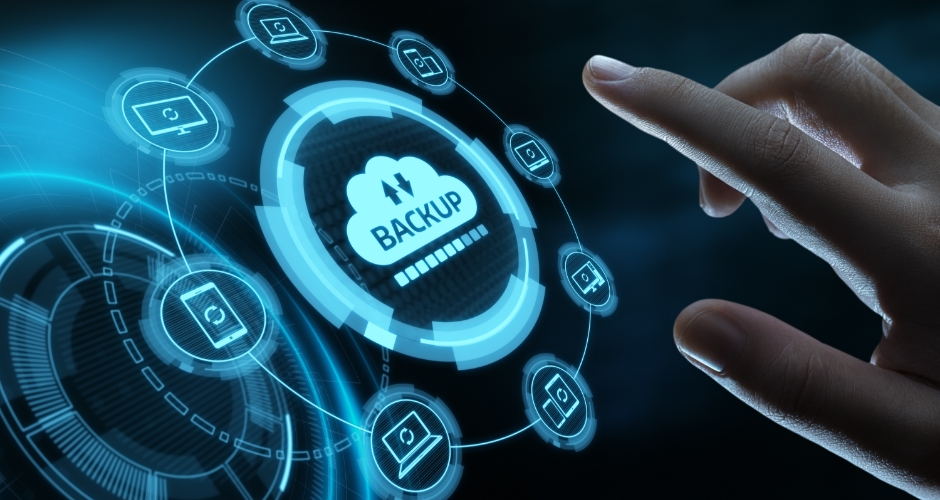
つぎに、どのようなデータをバックアップするかについて、主に2パターンあります。
バックアップ先のデータ容量が小さく、アップグレードする費用が確保できない場合、特定のデータを選択してバックアップするということも考えられます。
手動でバックアップするにはバックアップ先のメディアにコピー&ペーストで貼り付けることでバックアップすることができます。
自動で行う場合は、下記STEP3の設定方法にて行うようにしましょう。
OS、ファイル、アプリケーションとそれらの設定などを全て(「システムイメージ」)をバックアップする方法です。システムイメージを復元することで、データが損失したとしても元の状態に戻すことができます。
ただし、システムイメージをバックアップする場合はバックアップ容量が大きくなるため、十分に余裕を持った記憶装置が必要となることに注意しましょう。
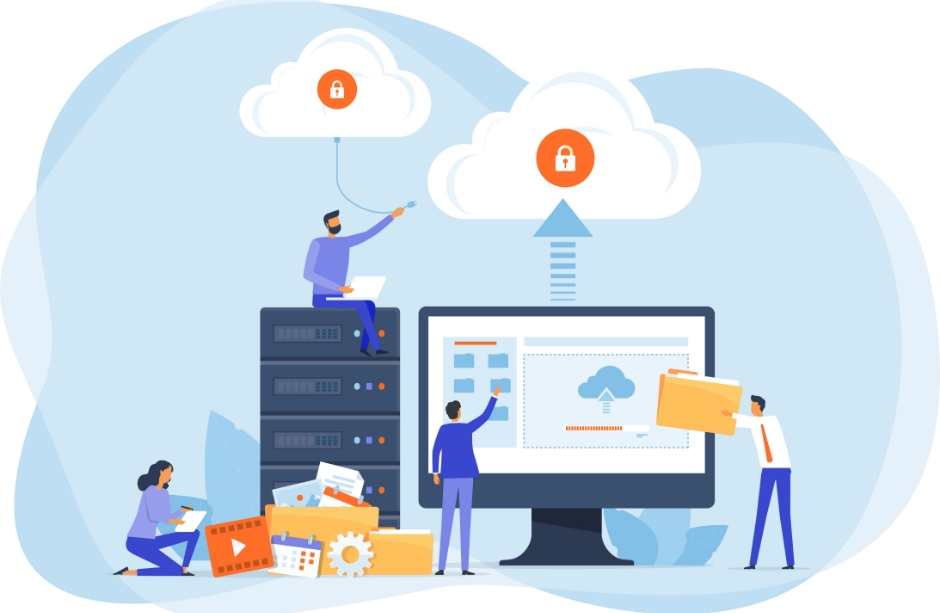
Windowsでバックアップの設定をする方法は次のとおりです。
※OneDriveにてバックアップする場合は、Windowsの「設定」→「アカウント」→「Windowsバックアップ」から、OneDriveへのバックアップを設定することができます。
以上の設定でバックアップが自動的に実行されます。
今回はWindowsパソコンにおけるバックアップの方法についてご紹介しましたが、パソコントラブルの対応は専門的な知識が必要になります。
大事な時にパソコンが思い通りに動かないと、最悪の場合業務の停滞やビジネスチャンスの損失につながるなど、負担の大きい業務となっています。
もし周囲にパソコンに詳しい人がいない場合は、弊社のヘルプデスク代行サービス「biz-usクラウド」のご利用をおすすめします。
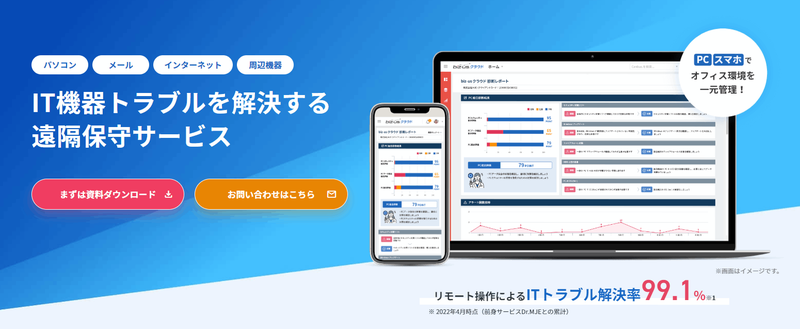
「biz-usクラウド」は、一言でお伝えすると「中小企業向けのITサポートサービス」です。
PCトラブルやメールの不具合、ネットワーク障害、IT機器の設定など、日々のITに関するお困りごとを、電話やリモート操作で専門スタッフがスピーディに対応いたします。必要に応じて訪問対応も可能です。
料金は基本料金月額2,000円~、1端末あたり+500円/月とリーズナブルで、ヘルプデスク代行だけでなく、IT資産管理やセキュリティ対策まで幅広くサポートいたします。
「社内にITに詳しい人がいない」「ヘルプデスクやセキュリティ面に不安がある」という企業様は、ぜひお気軽にご相談ください。
お急ぎの方はお電話にてお問い合わせください

0120-843-660受付時間 平日 10:00~18:00


理由
1
メーカー直だから
コスパ抜群
理由
2
月々の保守料金まで
しっかり抑えられる
理由
3
安心の
メーカー+自社メンテ
理由
4
安心と
信頼の実績
理由
5
新規開業や個人事業主の
実績も豊富
理由
6
場所も納期も
柔軟に対応可能
※ 業界最安価格は京セラ製複合機が対象です。他メーカーの複合機も特別価格でご提案いたします。
※ 当社は、京セラ複合機の国内販売台数No.1の実績を持つ一次代理店です。
※ 一部の離島などは対応できない場合がございます。また、納期「2日」は確約ではございません。詳しくはお問い合わせください。

お急ぎの方は、お電話でも承っております。
お見積もり無料!携帯からでもOK!
 0120-843-660
通話料無料 受付時間:平日 10:00〜18:00
0120-843-660
通話料無料 受付時間:平日 10:00〜18:00
最短当日回答!
OA機器(コピー機)のプロにお任せください!
 無料見積・相談する