0120-843-660



お急ぎの方は、お電話でも承っております。
お見積もり無料!携帯からでもOK!
 0120-843-660
通話料無料 受付時間:平日 10:00〜18:00
0120-843-660
通話料無料 受付時間:平日 10:00〜18:00
株式会社MJE:TOKYO PRO MARKET上場(証券コード:433A)

株式会社MJE:TOKYO PRO MARKET上場(証券コード:433A)
お急ぎの方は、お電話でも承っております。
お見積もり無料!携帯からでもOK!
0120-843-660
通話料無料 受付時間:平日 10:00〜18:00
最短当日回答!
OA機器(コピー機)のプロにお任せください!
 無料見積・相談する
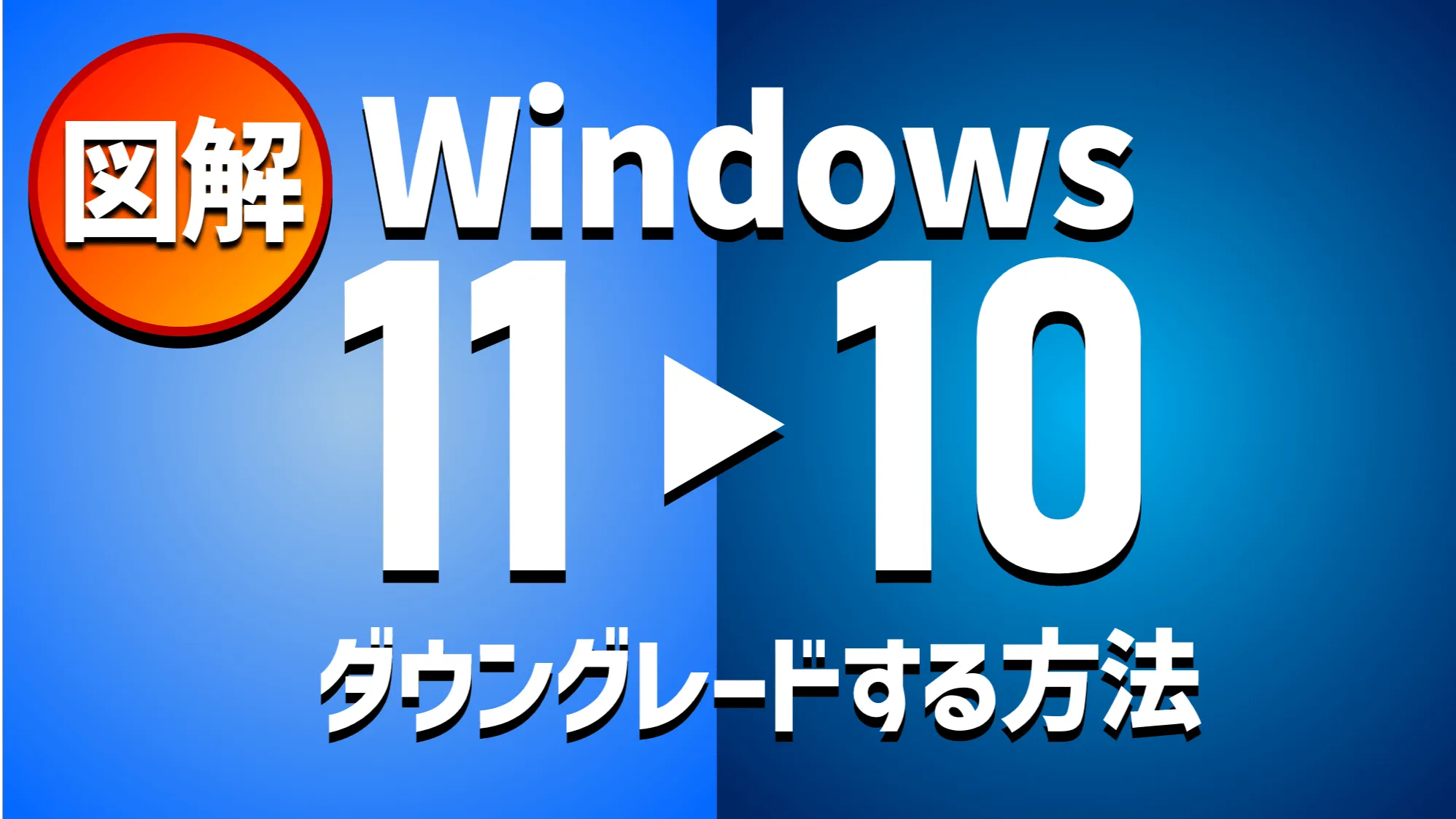

Windows 11にアップグレードしたものの、こんなお悩みはありませんか?
Windows 10から11へのアップグレードは簡単にできる一方、11から10へのダウングレードはMicrosoftが推奨していないこともあり、参考になる情報が少ないのが現状です。
今回は、Windows11対応の新品PCをWindows10へダウングレードする方法について、実際の画面とともに詳細な手順をご紹介します。
● まずは外付けHDDなどに全データのバックアップを取る
● USBメモリ等のインストールメディアを用意し、Windows10をダウンロードする
● PCを再起動しクリーンインストールを行い、Windows10をPC本体にインストールする
● 必要に応じてバックアップデータを取り込んで復元する
上述のとおりダウングレードは推奨されておらず、システムに不具合が発生する可能性がないとは言いきれません。リスクをご理解のうえ、自己責任で実施してください。
目次
Windows11からWindows10へダウングレードするには、「クリーンインストール」をする必要があります。
クリーンインストールとは、USBメモリなどの外部メディアを利用して、OS内部に保存されているソフトウェアや設定、アプリケーションなどを全て削除し、OSをダウンロードする方法のこと。
そのため、パソコン内のソフトウェアやデータが消失してしまわないように、ダウングレードを実施する前には、必ずバックアップを取るようにしてください。
バックアップを取る方法については、以下の記事をご参照ください。
![[Windows]パソコンのデータをバックアップする方法](https://biz-all.jp/wp-content/uploads/2023/04/サムネイル画像_0022-300x169.png)
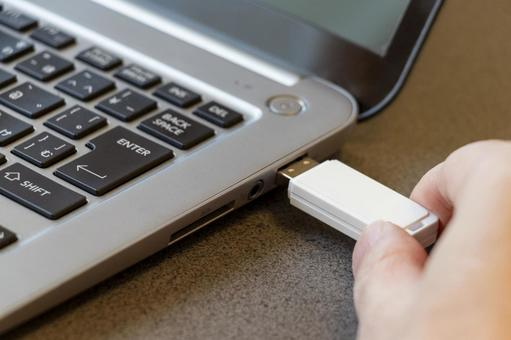
バックアップが完了したら、インストールメディアとして何もデータが入っていない空のUSBメモリをPCに挿入しましょう。
なお、Windows 10のインストールには8GB以上の容量が必要です。余裕を持って対応したい方は、新品の8GB以上のUSBメモリを用意することをおすすめします。
インストールメディアとは、WindowsなどのOSのインストーラーが格納された記録媒体のこと。OSのインストールする際には、インストールメディアをパソコンに接続させて実行する必要があります。
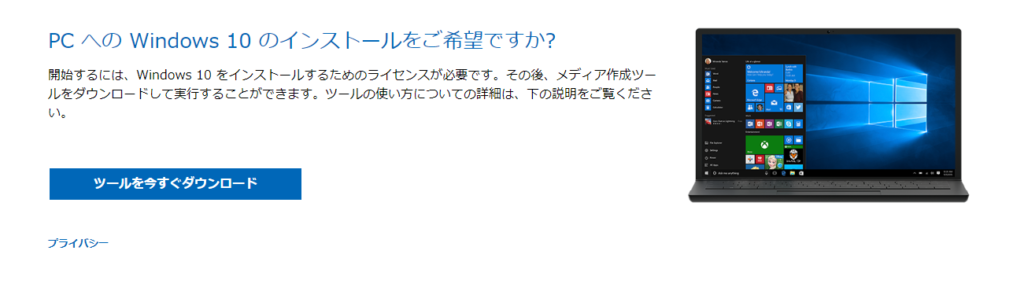
Windows10のダウンロードサイトにアクセスし、「ツールを今すぐダウンロード」をクリックしてWindows10のインストーラーをダウンロードします。
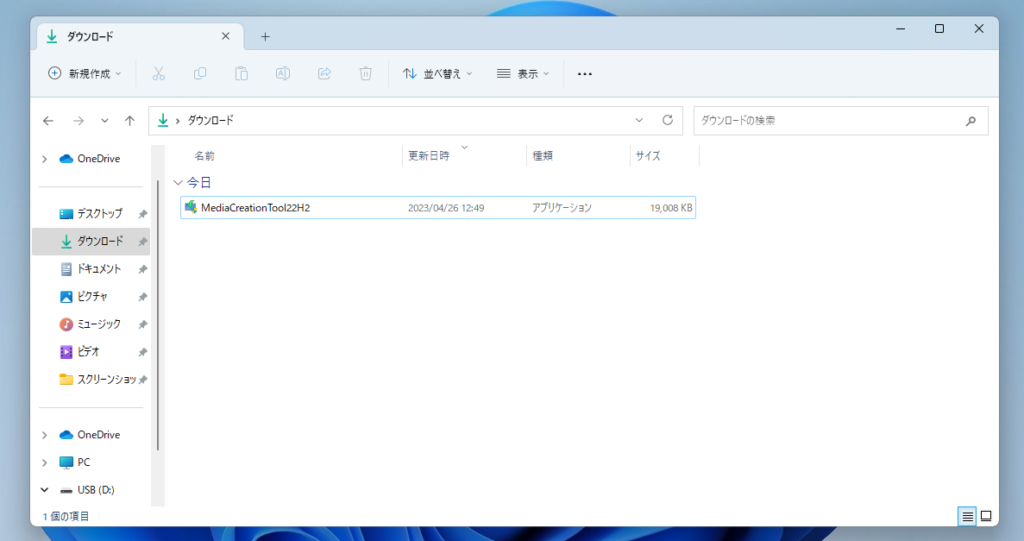
ダウンロードすると、「MediaCreationTool22H2」というアプリケーションがダウンロードフォルダに追加されます。これをクリックしましょう。
アプリケーションをクリックすると、「このアプリがデバイスに変更を加えることを許可しますか?」というポップアップが表示されるので、「はい」をクリックします。
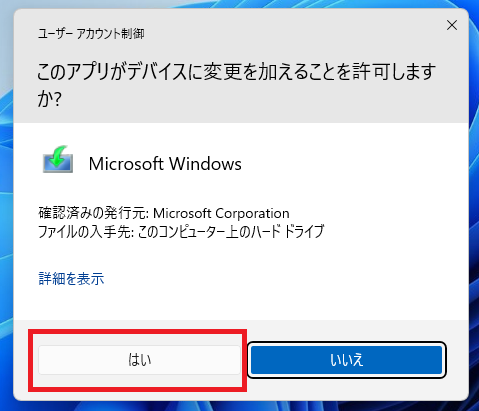
すると、Windows10のセットアップ画面がスタートします。
同意事項に「同意する」をクリックしましょう。
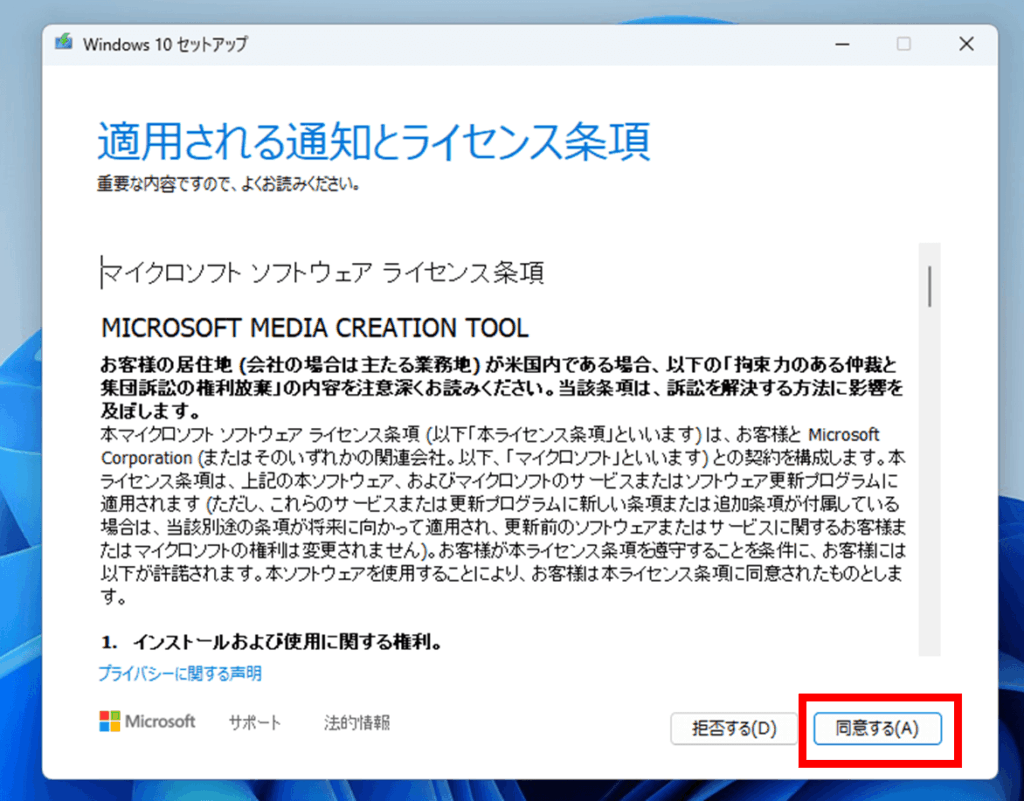
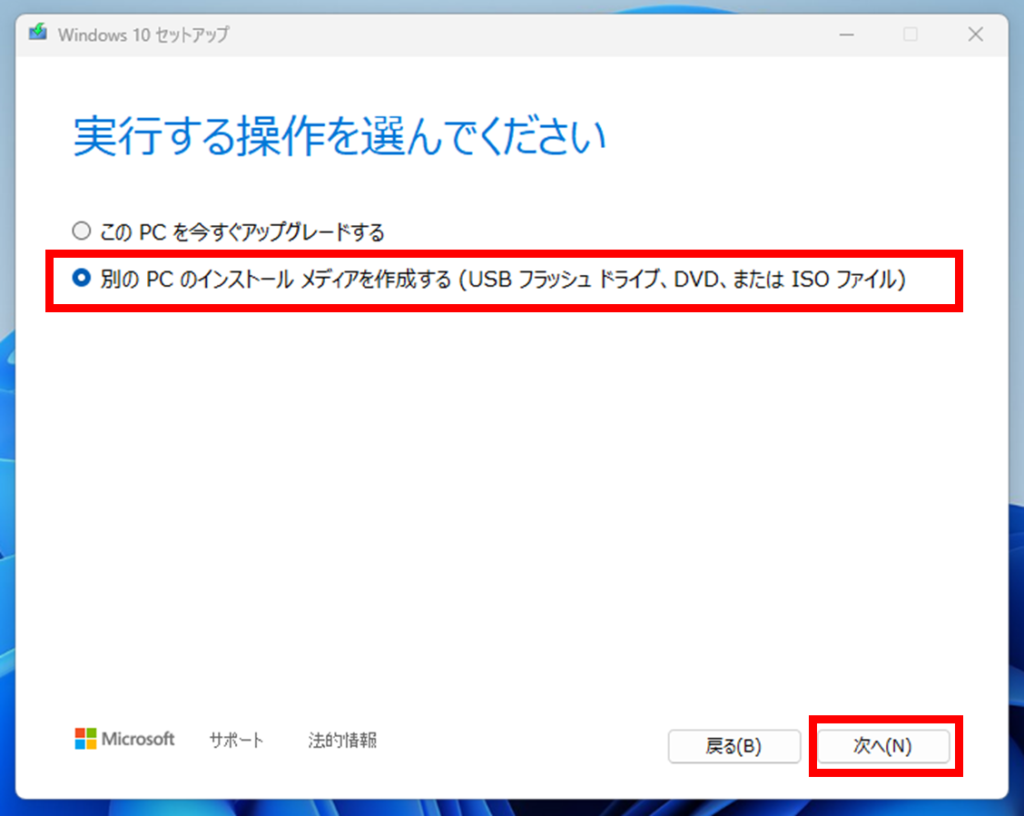
次に、実行する操作として、今回はUSBをインストールメディアとしてダウングレード作業を行うので、「別のPCのインストールメディアを作成する」を選択して「次へ」をクリックします。
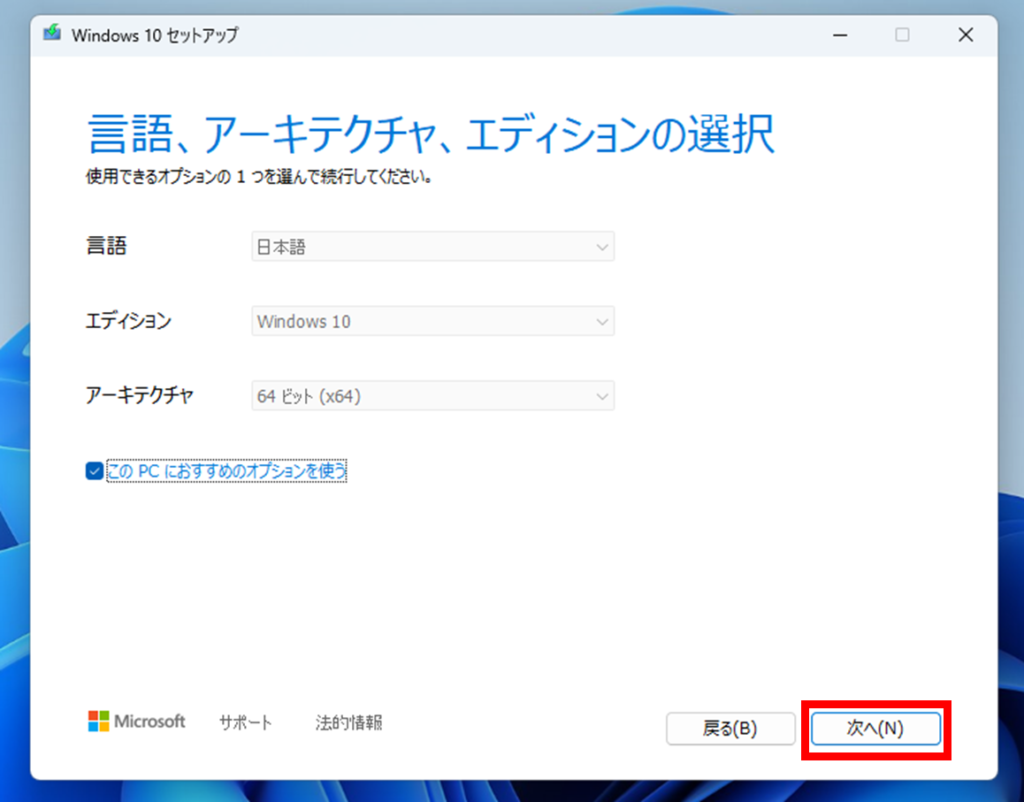
Windows10の言語、アーキテクチャ、エディションの内容を確認をして「次へ」をクリックします。
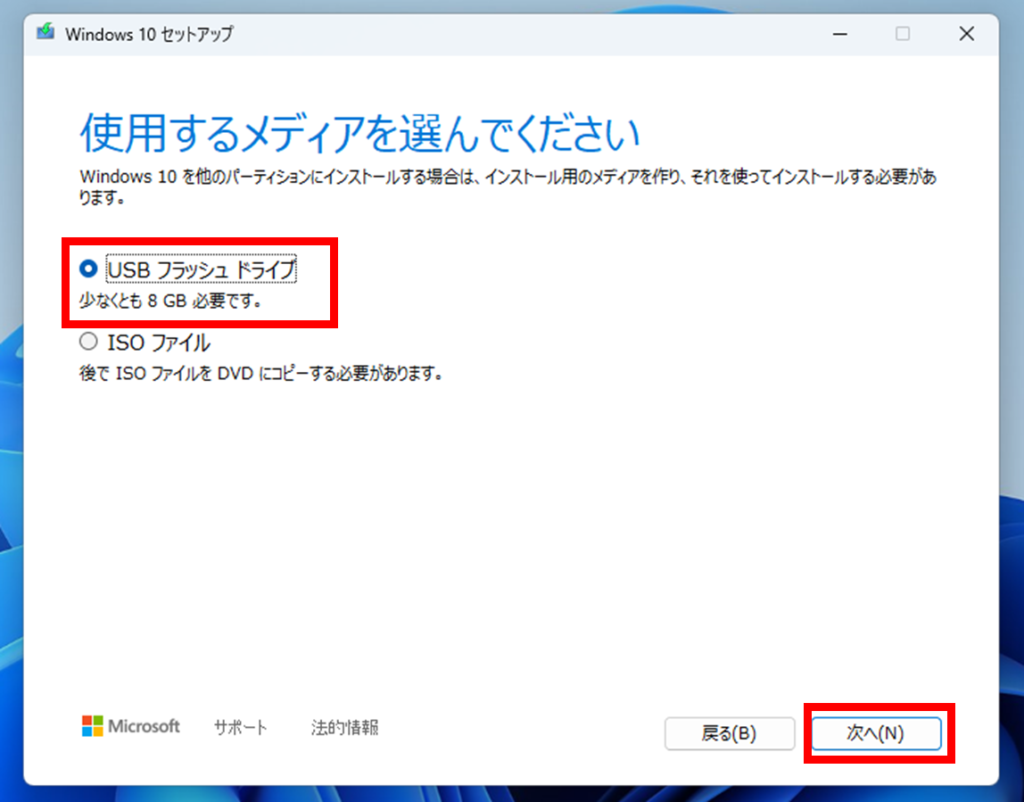
次に、使用するメディアとして「USBフラッシュドライブ」を選択して「次へ」をクリックします。
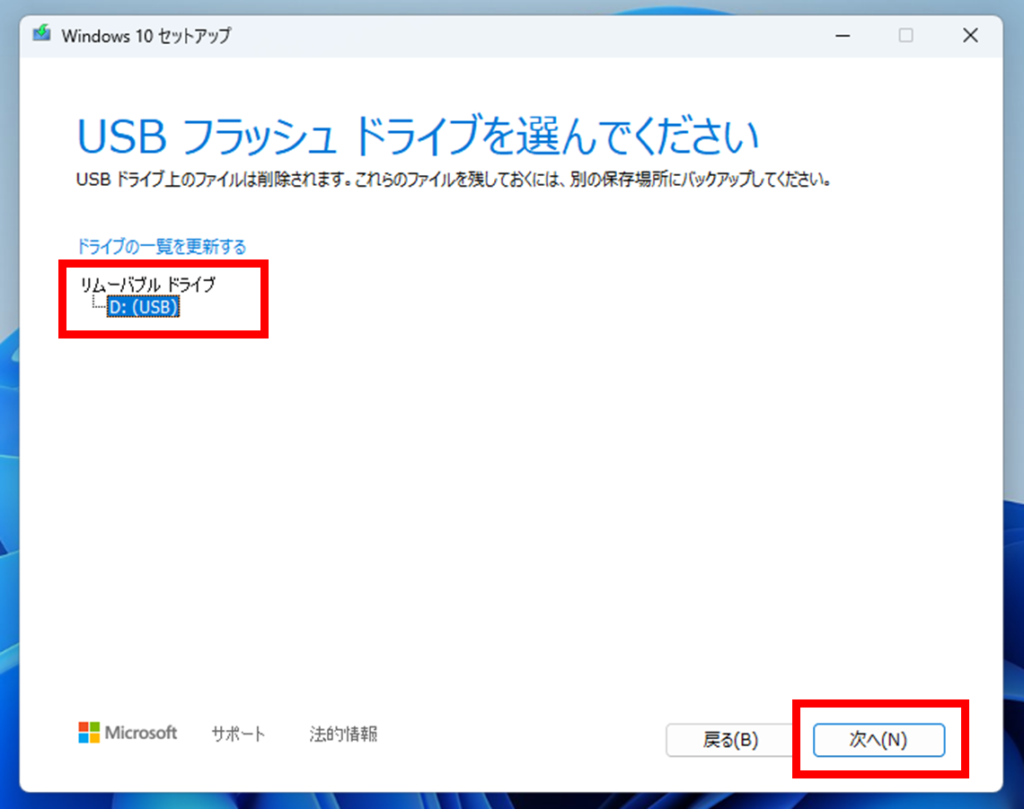
Windows10をインストールする先のUSBフラッシュドライブを選択します。この際、複数のUSBを挿入していると間違った選択をしやすいので、ここで挿入するUSBは1つだけにした方がいいでしょう。
Windows10をUSBフラッシュドライブにインストールするのに数分ほど時間がかかるので、少し待ちましょう。
USBフラッシュドライブの準備ができたという表示がされたら「完了」をクリックします。
次に、[スタート]アイコン > 「設定」の順にクリックし「システム」>「回復」>「今すぐ再起動」の順でクリックしていきます。
![Windows11対応の新品PCをWindows10へダウングレードする方法
次に、[スタート]アイコン > 「設定」の順にクリックし、「システム」>「回復」>「今すぐ再起動」の順でクリックしていきます。](https://biz-all.jp/wp-content/uploads/2023/05/image-24-1024x718.png)
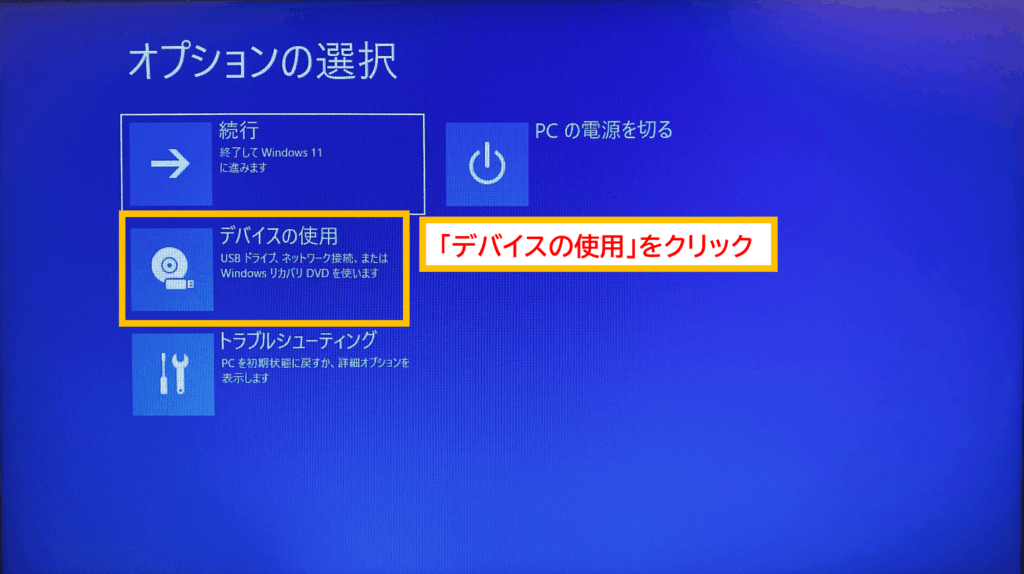
再起動するとブルースクリーンが表示され、「オプションの選択」という画面になるので、「デバイスの使用」をクリックします。
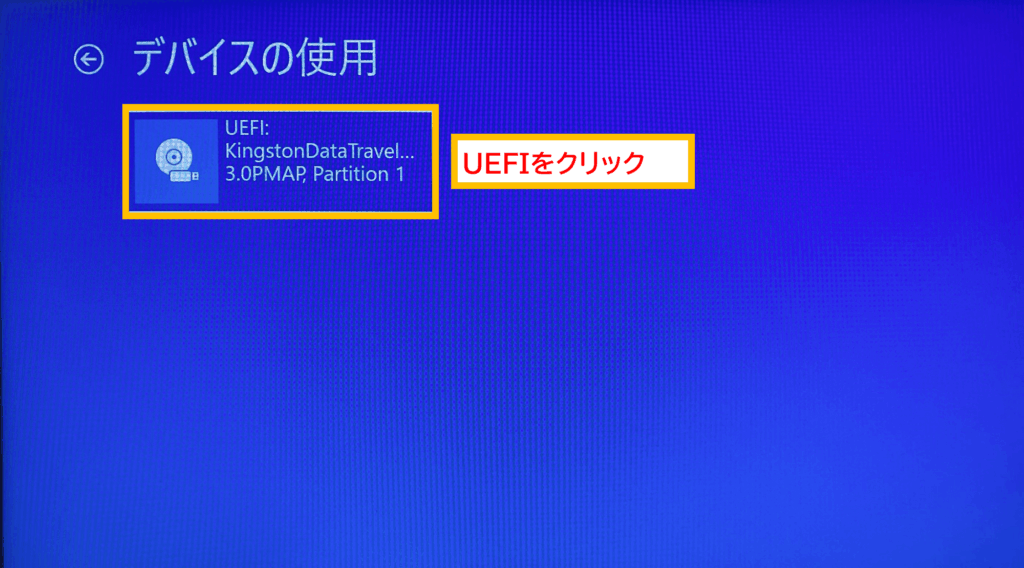
すると、「デバイスの使用」画面が表示されるので、ここに表示されたデバイスをクリックします。
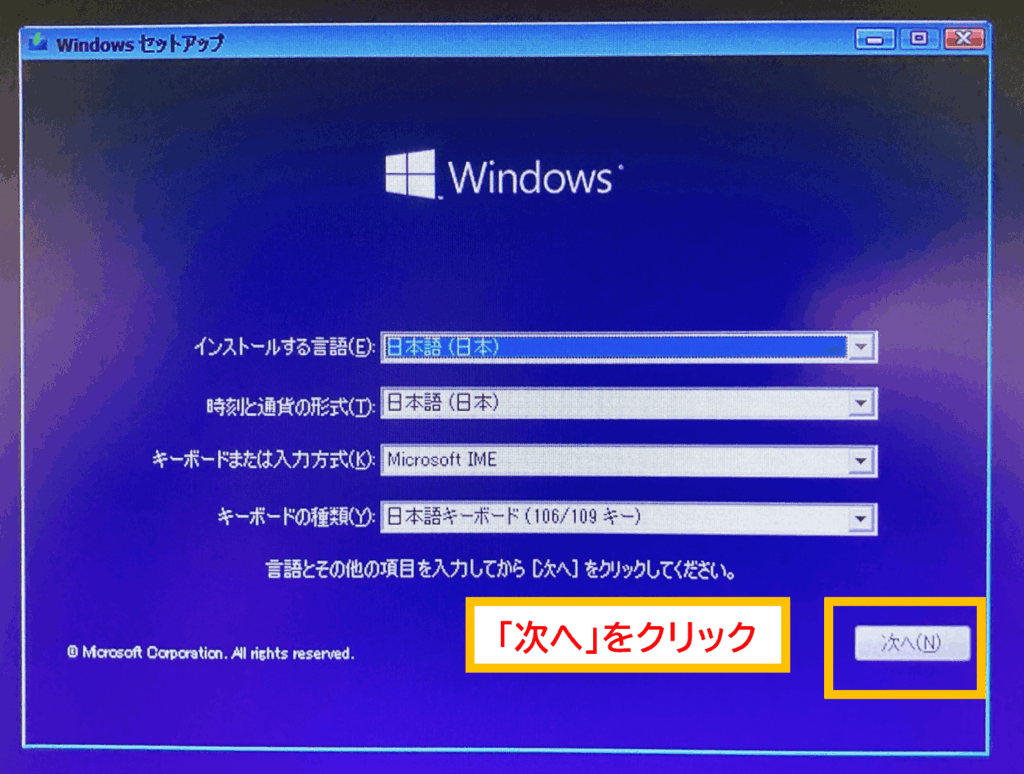
Windowsのセットアップ画面が表示されるので、下記の手順に沿って手順を進めていきましょう。
まずは言語や時刻、キーボード等の設定画面が表示されるので、内容に問題なければ「次へ」をクリックします。
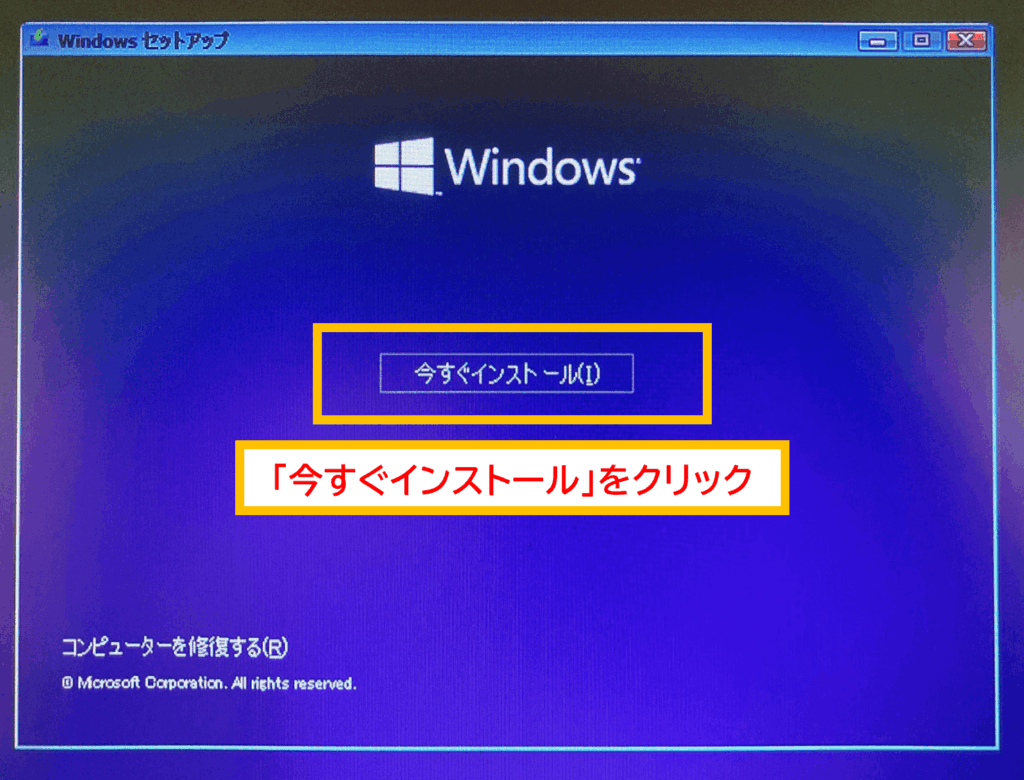
「今すぐインストール」をクリックします。
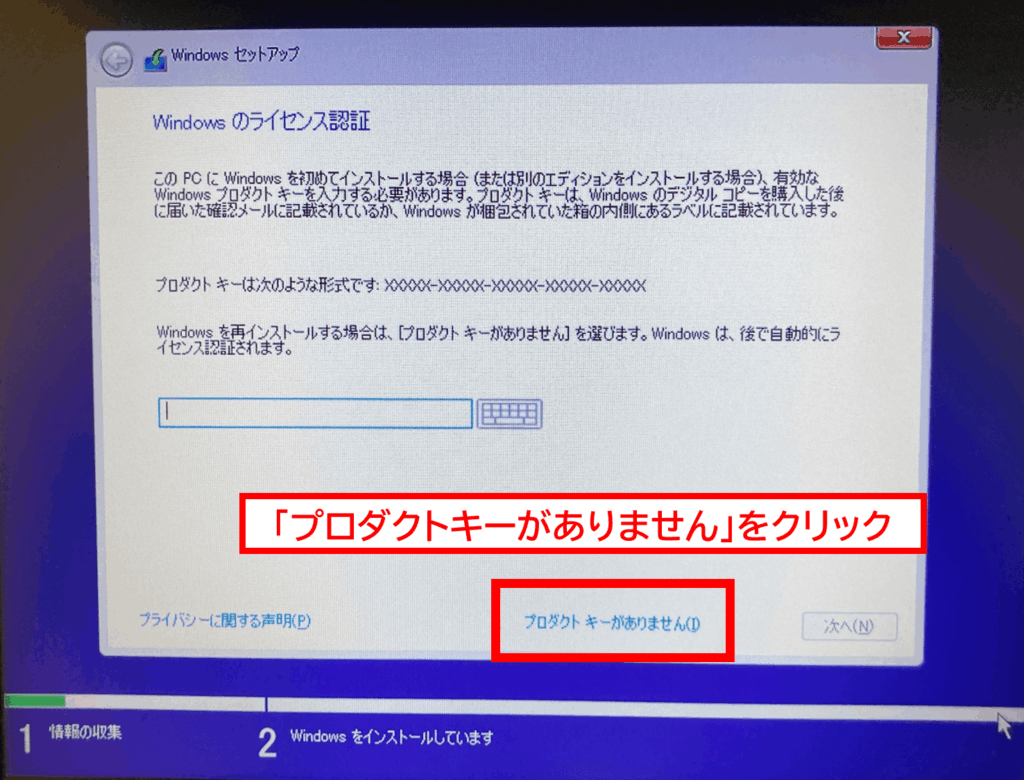
Windowsのライセンス認証画面が表示されます。
今回は現在使用しているPCに既にWindowsがインストールされている場合を想定しているので、「プロダクトキーがありません」をクリックしましょう。
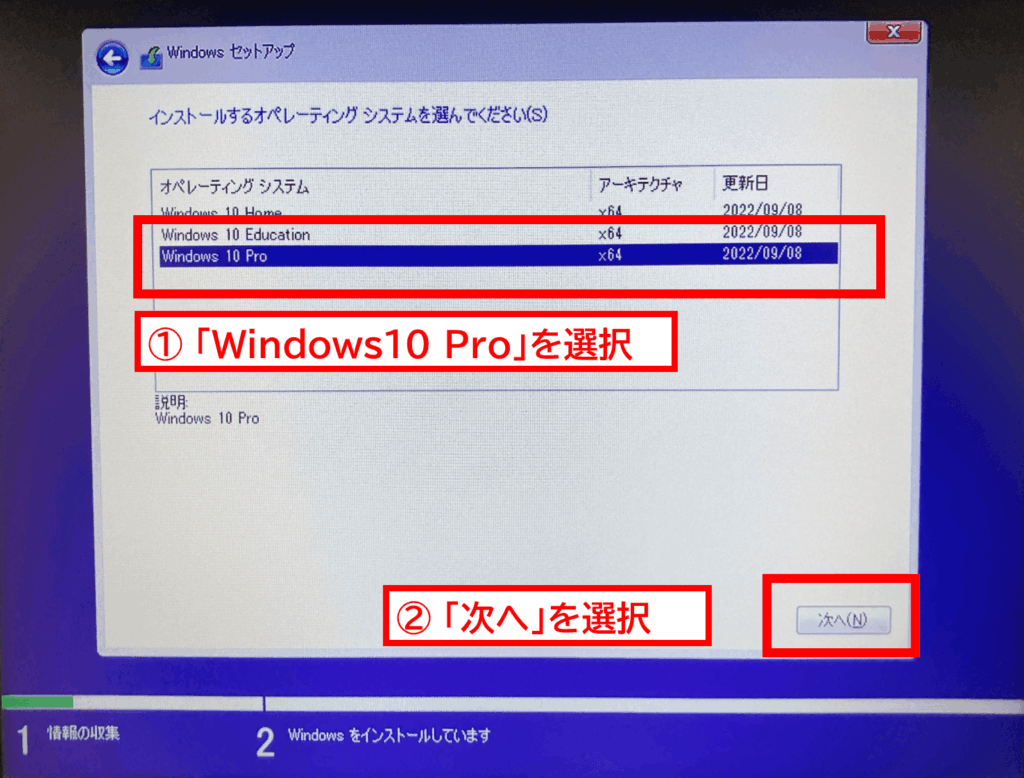
「インストールするオペレーティングシステムを選んでください」という画面が表示されるので、ビジネス向けであれば「Windows10 Pro」を選択しましょう。
※「Home」、「Education」はそれぞれ家庭向け、教育機関向けの仕様となっています。
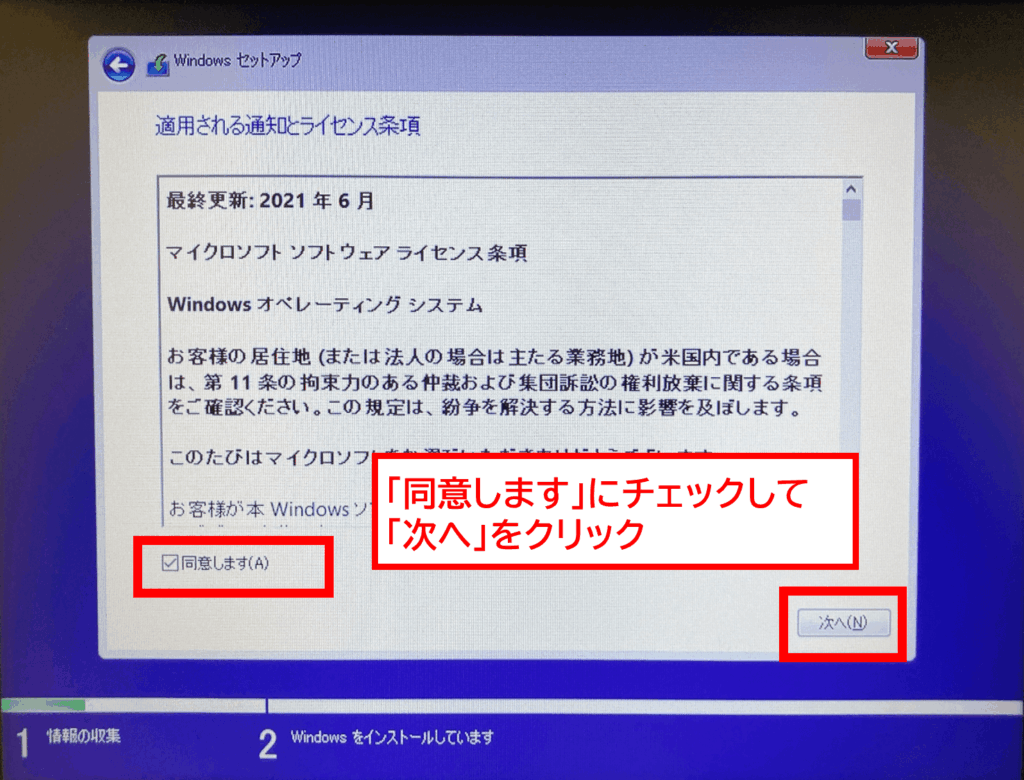
「適用される通知とライセンス条項」という画面が表示されるので、「同意します」にチェックを入れて「次へ」をクリックします。
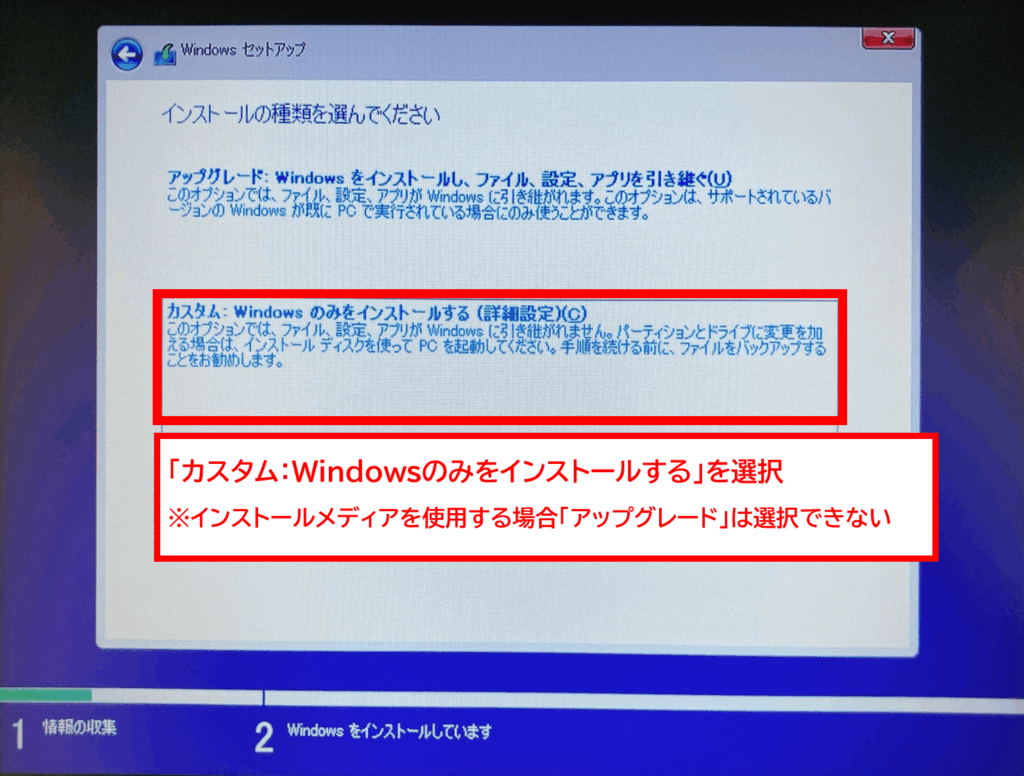
「インストールの種類を選んでください」という画面が表示されるので、「カスタム:Windowsのみをインストールする」をクリックしましょう。
※「アップグレード:Windowsをインストールし、ファイル、設定、アプリを引き継ぐ」も選択することはできますが、今回のようにインストールメディアを使用する場合は、エラーとなります。
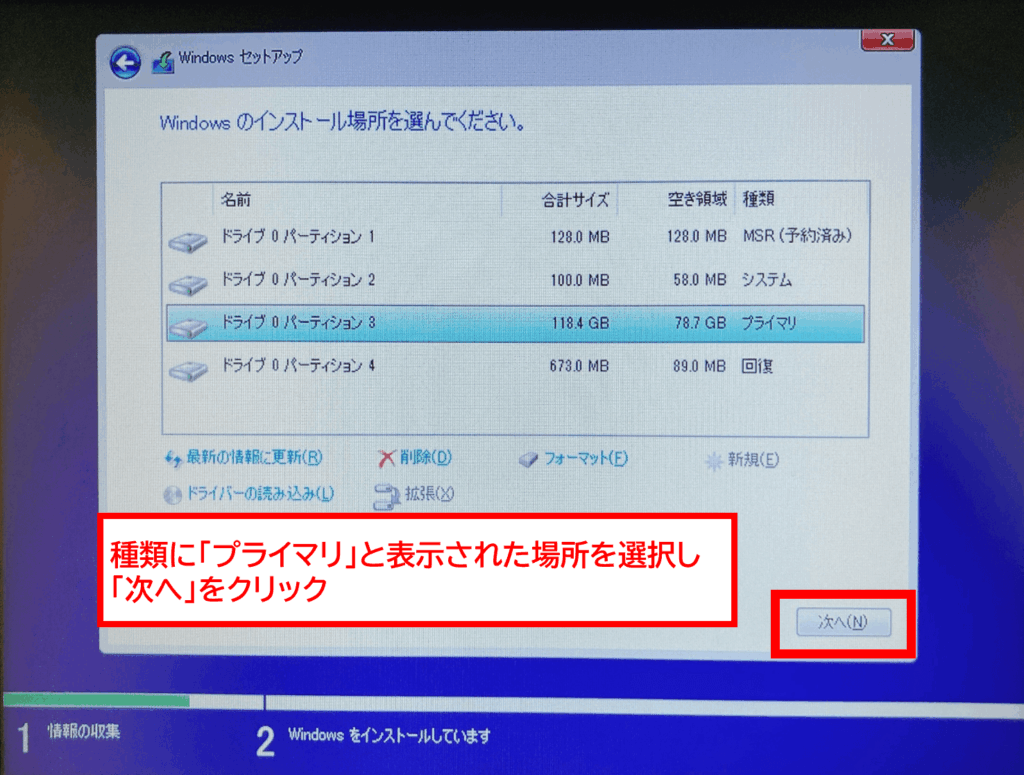
次に、「Windowsのインストール場所を選んでください」という画面が表示されるので、「種類」の箇所に「プライマリ」と表示されたパーティションを選択し、「次へ」をクリックします。
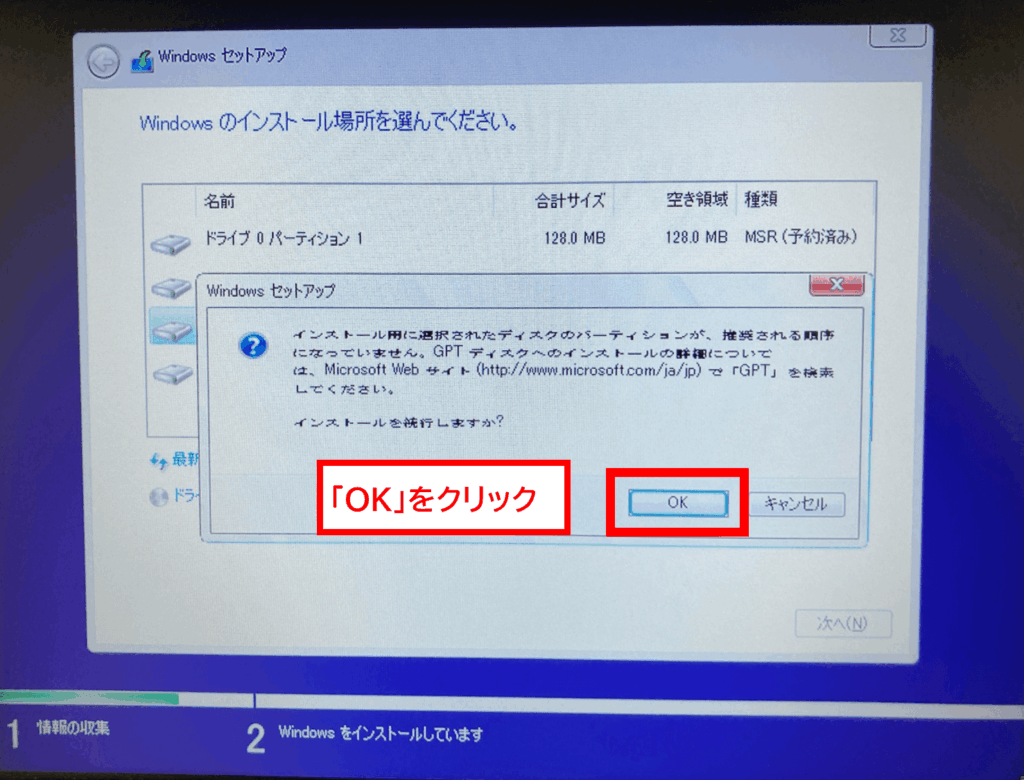
すると、「インストール用に選択されたディスクのパーティションが、推奨される順序になっていません。」というエラー画面が表示されます。
このエラー表示を無視しても正常にWindows10をインストールすることができたケースが多く報告されており、このまま「OK」を選択することで次の工程に進むことができます。
とはいえ、エラーを無視して完全にシステムトラブルが発生しないという保証はないため、万が一のトラブルをなくしたいという場合は、「【修正】選択されたディスのパーティションが、推奨される順序になっていません(外部サイト)」をご参照ください。
上記の工程が完了すると、Windowsのインストール画面に進むことができます。
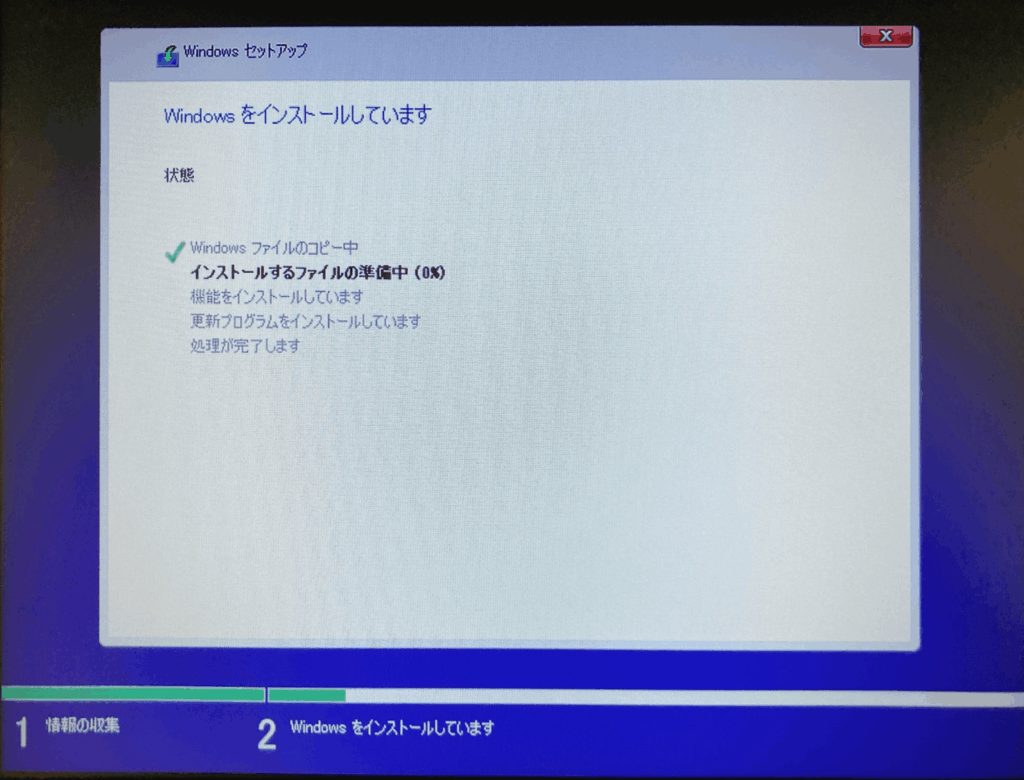
以上の手順により、Windows10のセットアップをすることができます。
その後、何度か再起動が行われたのち、Windows10へのダウングレードが完了し、Windows10の設定画面が表示されます。
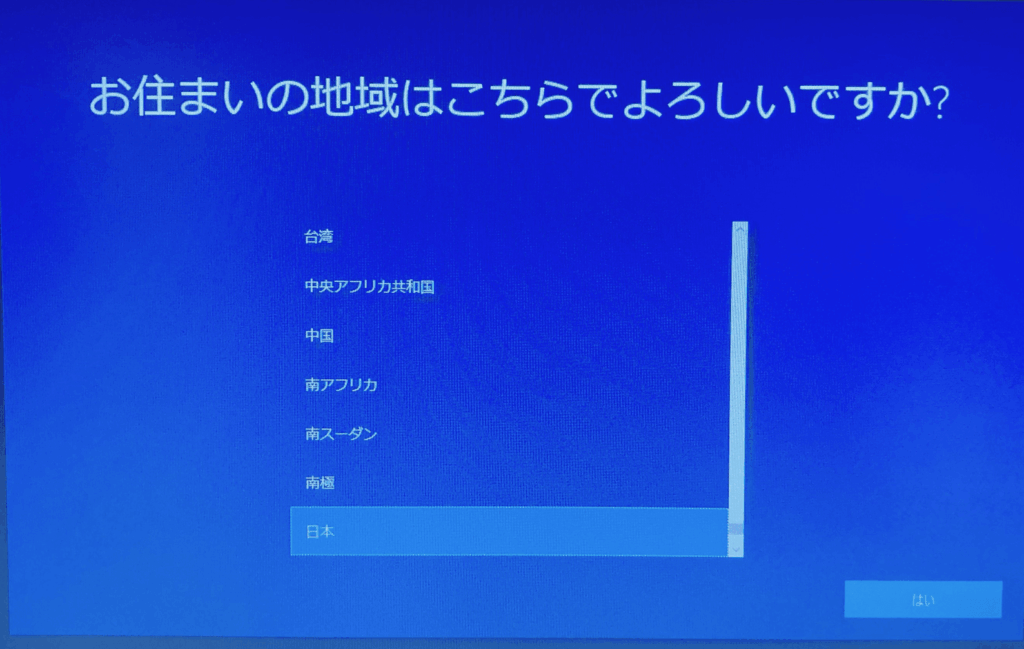
これらを、指示に従って選択することにより、Windows10をお使いのPCの利用方法に合った設定にカスタマイズすることができます。
もしカスタマイズしなくていいという場合は、「スキップ」ボタンをクリックするなどで設定を飛ばすこともできます。
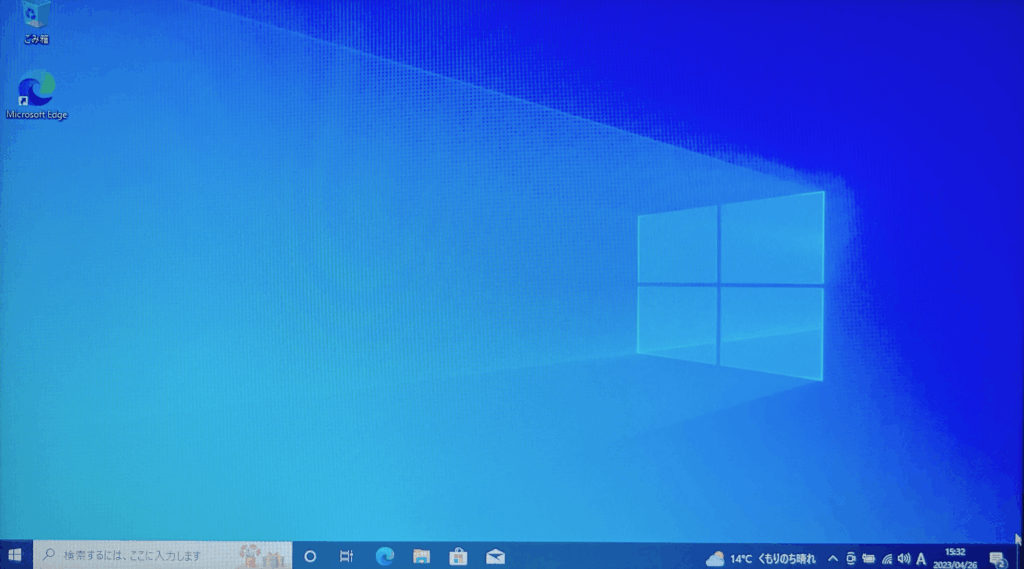
これらの手続きをすることで、無事Windows11からWindows10にダウングレードすることができました。
このあと、必要に応じてバックアップデータをPCに取り込むことで、データを復元するようにしましょう。
一気にWindows7からWindows11へアップグレードをする方法については下記記事にて詳しくまとめておりますのでご覧ください。
2023年秋にリリースされた大型アップデート「Windows 11 23H2」に関しては、22H2との違いを以下の記事で紹介しています。ぜひご覧ください。
Windows 11 23H2からは、システム要件を満たさないPCではアップデートできなくなりました。システム要件を満たさない古いPCでもWindows 11 23H2へアップデートする方法を以下の記事でご紹介しています。
Windows 11のトラブルが解決しない場合は、よくあるトラブルと解決方法を操作手順付きでまとめています。ダウンロードしてご活用ください。
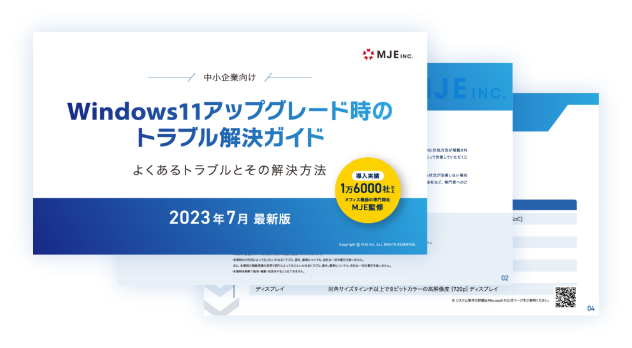
>>Windows11アップグレード時のトラブル解決ガイドをダウンロードする
それでも解決しない場合は、法人向けITサポートサービス「biz-us クラウド」のお問い合わせフォームからお気軽にご相談ください。
今回はWindows 11からWindows 10へのダウングレード方法をご紹介しましたが、慣れていない方には少しハードルが高かったかもしれません。
PCが思い通りに動かないと、業務が止まったりビジネスチャンスを逃したりと、会社への影響も小さくありません。
社内にPC対応できる人材がいない場合は、弊社の法人向けITサポートサービス「biz-us クラウド」のご利用をご検討ください。
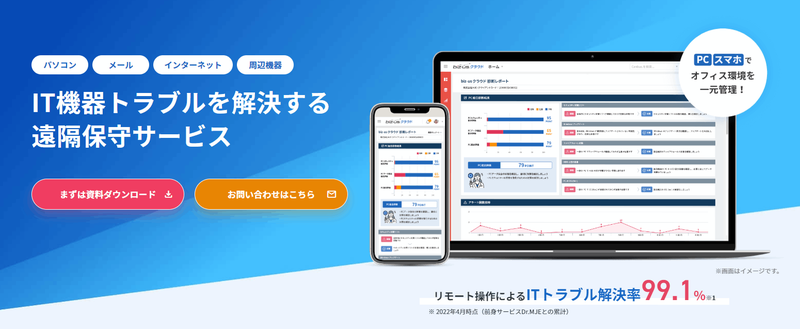
「biz-usクラウド」は、一言でお伝えすると「中小企業向けのITサポートサービス」です。
PCトラブルやメールの不具合、ネットワーク障害、IT機器の設定など、日々のITに関するお困りごとを、電話やリモート操作で専門スタッフがスピーディに対応いたします。必要に応じて訪問対応も可能です。
料金は基本料金月額2,000円~、1端末あたり+500円/月とリーズナブルで、ヘルプデスク代行だけでなく、IT資産管理やセキュリティ対策まで幅広くサポートいたします。
「社内にITに詳しい人がいない」「ヘルプデスクやセキュリティ面に不安がある」という企業様は、ぜひお気軽にご相談ください。
お急ぎの方はお電話にてお問い合わせください

0120-843-660受付時間 平日 10:00~18:00


理由
1
メーカー直だから
コスパ抜群
理由
2
月々の保守料金まで
しっかり抑えられる
理由
3
安心の
メーカー+自社メンテ
理由
4
安心と
信頼の実績
理由
5
新規開業や個人事業主の
実績も豊富
理由
6
場所も納期も
柔軟に対応可能
※ 業界最安価格は京セラ製複合機が対象です。他メーカーの複合機も特別価格でご提案いたします。
※ 当社は、京セラ複合機の国内販売台数No.1の実績を持つ一次代理店です。
※ 一部の離島などは対応できない場合がございます。また、納期「2日」は確約ではございません。詳しくはお問い合わせください。

お急ぎの方は、お電話でも承っております。
お見積もり無料!携帯からでもOK!
 0120-843-660
通話料無料 受付時間:平日 10:00〜18:00
0120-843-660
通話料無料 受付時間:平日 10:00〜18:00
最短当日回答!
OA機器(コピー機)のプロにお任せください!
 無料見積・相談する