0120-843-660



お急ぎの方は、お電話でも承っております。
お見積もり無料!携帯からでもOK!
 0120-843-660
通話料無料 受付時間:平日 10:00〜18:00
0120-843-660
通話料無料 受付時間:平日 10:00〜18:00
株式会社MJE:TOKYO PRO MARKET上場(証券コード:433A)

株式会社MJE:TOKYO PRO MARKET上場(証券コード:433A)
お急ぎの方は、お電話でも承っております。
お見積もり無料!携帯からでもOK!
0120-843-660
通話料無料 受付時間:平日 10:00〜18:00
最短当日回答!
OA機器(コピー機)のプロにお任せください!
 無料見積・相談する
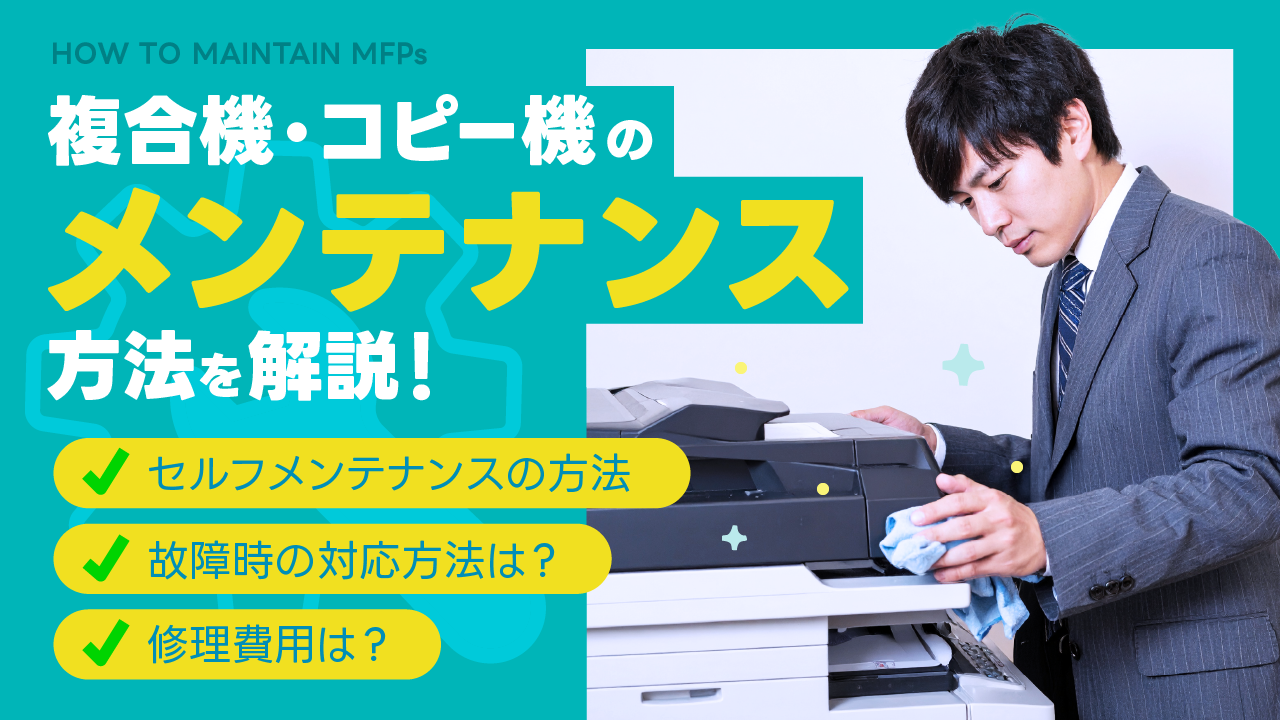

複合機・コピー機を長く使うためには、日頃のメンテナンスが欠かせません。印刷汚れや紙詰まり、スキャン時の線などは、簡単な清掃や確認で改善できる場合もあります。
この記事では、複合機のセルフメンテナンスの基本から、トラブルが起きたときの対処方法までわかりやすく解説します。
また、自分で解決できない不具合が発生した場合は、専門業者や保守窓口への相談が必要です。「どこに連絡すればよいのか」「依頼前に何を確認しておくべきか」「費用はどのくらいかかるのか」といった疑問にも触れながら、複合機を安心して使い続けるためのポイントを紹介します。
【相談無料】最適な複合機選びをサポート!
複合機の導入でお困りではありませんか? 導入の目的や日々の印刷枚数などにあわせて、お客様に最適なプランをご提案します。
初めての導入でも、安心してご相談ください。
\ 入力項目を5つ記入するだけ! /
目次
複合機・コピー機には、日常的に自社で行えるセルフメンテナンスがあります。印刷汚れや紙詰まりなどの軽微なトラブルは、清掃や確認によって改善できる場合もあります。
自社でできる主なメンテナンスは、次のとおりです。
ただし、複合機は精密機器のため、無理な分解や自己判断での作業は避けましょう。ここでは一般的なメンテナンス方法を紹介します。実際に作業する際は、必ず使用している機器の取扱説明書に従ってください。
メンテナンスを始める前の注意点
・清掃を始める前に、必ず本体の電源を切り、電源プラグを抜く
・シンナーやベンジンなどの有機溶剤は使用しない
・スプレータイプのクリーナーは使用しない
・強い力でこすったり、内部部品を無理に触ったりしない
・不安がある場合は、メーカーや保守業者に相談する
シンナーやベンジンなどを使うと、プラスチック部品や塗装面を傷めるおそれがあります。また、スプレータイプのクリーナーは、機器内部に入り込むと故障や引火の原因になる可能性があります。
セルフメンテナンスは、あくまで日常的な清掃や確認の範囲で行うことが大切です。分解が必要な作業や、原因が分からない不具合は、無理に対応せずメーカーや保守業者へ相談しましょう。
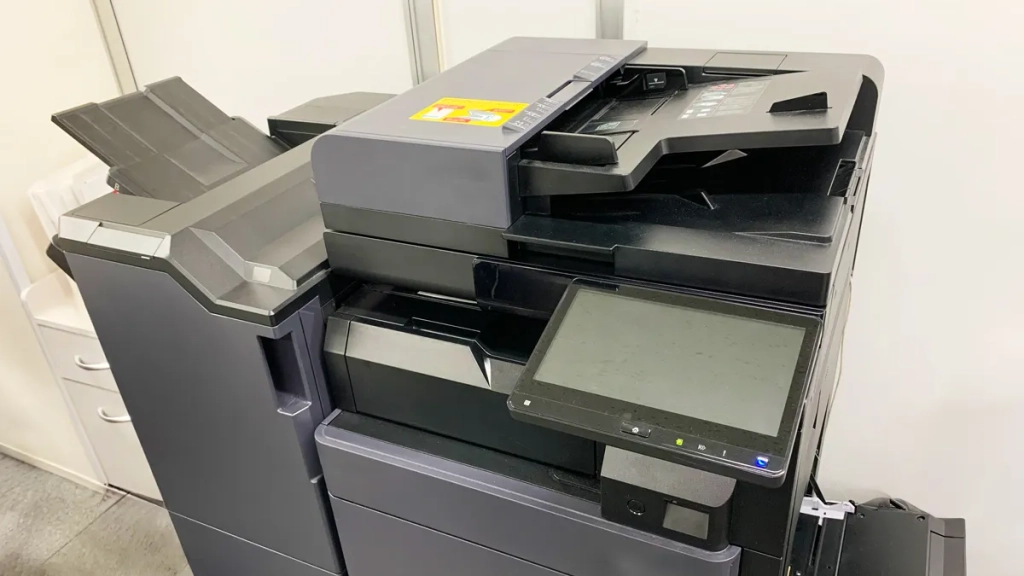
複合機の本体外部や操作パネルは、手垢やホコリが付きやすい部分です。日常的に多くの人が触れるため、定期的にやさしく拭き取りましょう。
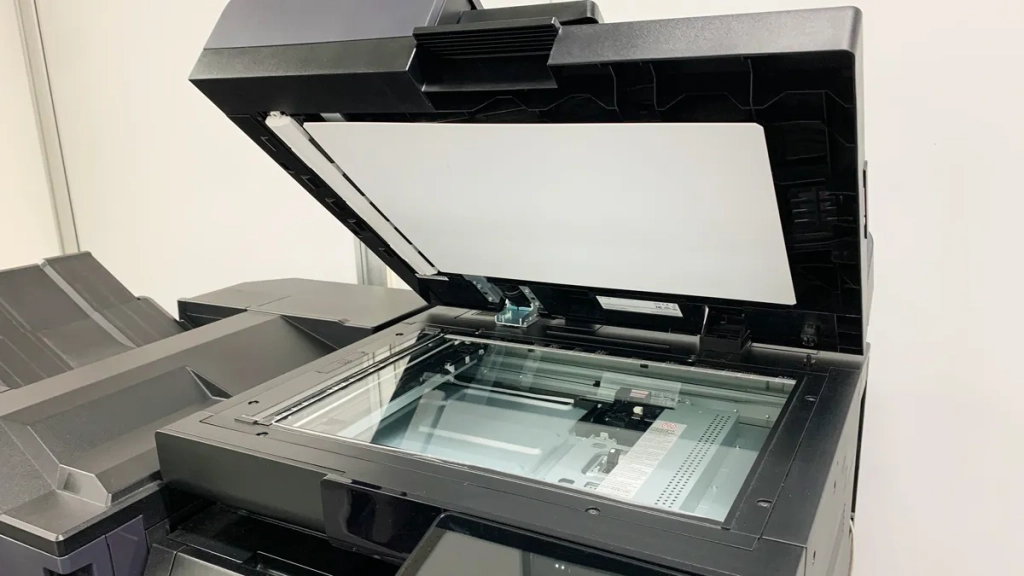
原稿押さえ(原稿カバー)や原稿台(ガラス部)に汚れが付いていると、コピーやスキャン時に線や影が写り込み、仕上がりが悪くなることがあります。原稿をきれいに読み取るためにも、定期的に汚れを確認しておきましょう。
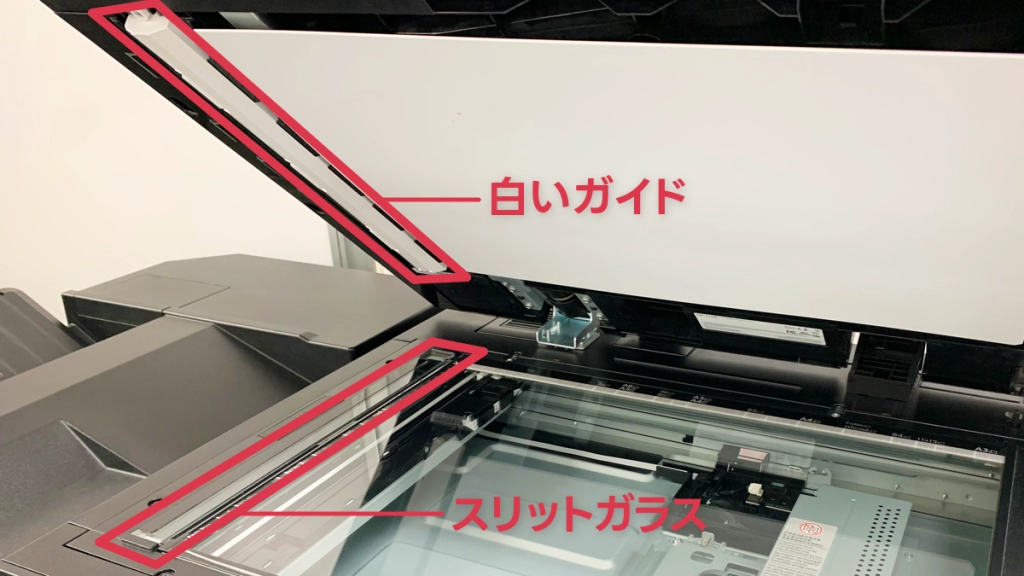
スリットガラスや白いガイドが汚れていると、原稿送り装置を使ってコピーやスキャンをした際に、黒いスジや影が入る原因になります。原稿台で読み取る場合は問題がなくても、原稿送り装置を使ったときだけ線が出る場合は、この部分の汚れが原因になっている可能性があります。
スリットガラスの清掃方法は、弊社サポート記事(外部リンク)でも写真付きで詳しく解説しています。実際の清掃手順を確認したい場合は、あわせてご覧ください。
関連記事(外部サイト):コピー/FAX/スキャンの際に紙に黒い線が入ってしまう時の対処法を解説
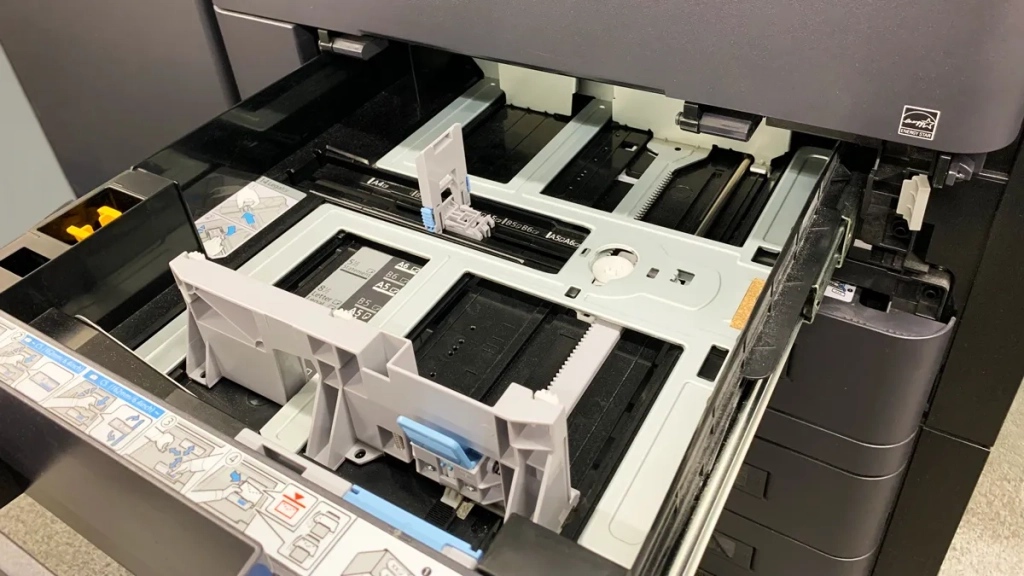
給紙トレイに紙粉やホコリが溜まると、紙詰まりや給紙エラーの原因になることがあります。用紙を正しく送るためにも、トレイ内の汚れは定期的に確認しておきましょう。
特に手差しトレイは外気に触れやすく、ホコリが溜まりやすい部分です。頻繁に使用する場合は、通常の給紙トレイとあわせて定期的に清掃しておくと安心です。
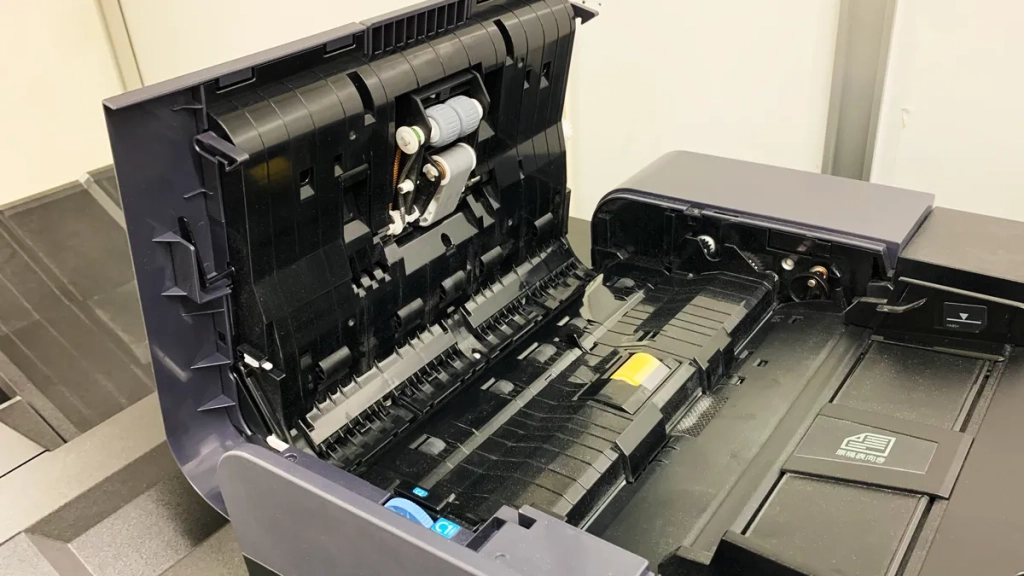
両面同時読み込み機能を使用している場合は、原稿送り装置の内部にも汚れが付着することがあります。ホコリや紙粉が溜まると、原稿の読み取り不良や紙詰まりの原因になることがあるため、定期的に確認しておきましょう。
清掃前には、必ず本体の電源を切り、しばらく時間を置いてから作業してください。原稿送り装置の内部は使用後に高温になっている場合があるため、使用直後の清掃は避け、15分以上冷ましてから行うと安心です。
無理に奥まで手を入れたり、部品を外したりする作業は避けましょう。汚れが取れない場合や、清掃後も紙詰まり・読み取り不良が続く場合は、メーカーや保守業者へ相談してください。
複合機を安定して使い続けるには、消耗品の定期的な補充・交換が欠かせません。
用紙やトナーが少なくなったり、なくなったりすると、多くの機種では本体の画面にメッセージが表示されます。表示内容を確認し、画面や取扱説明書の案内に従って作業しましょう。
給紙カセットに用紙を入れるときは、ガイドに沿って紙をセットしましょう。用紙を入れすぎたり、折れている用紙を混ぜたりすると、給紙エラーや紙詰まりの原因になることがあります。
用紙は、湿気や直射日光を避けて保管しましょう。湿気を含んだ用紙は反りや波打ちが起こりやすく、搬送時の摩擦や重なりによって紙詰まりの原因になることがあります。
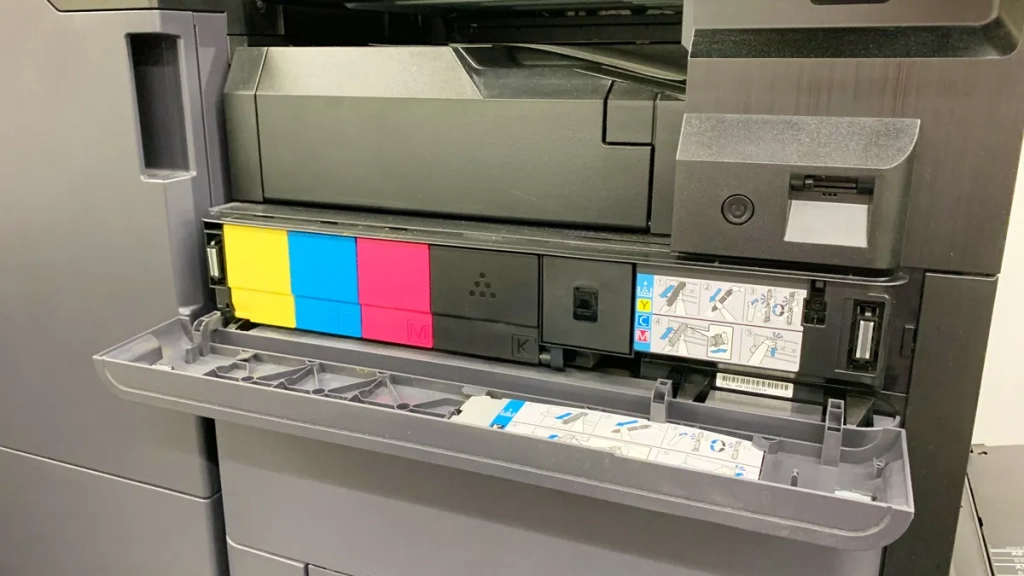
トナーを交換する際は、使用している複合機に対応したトナーを用意し、本体画面の案内や取扱説明書に従って作業しましょう。機種によって交換手順が異なります。
メーカーや機種によっては、上下左右に5〜6回程度振るよう案内されている場合もあります。
トナーは、メーカー純正品や指定された製品を使用すると安心です。対応していないトナーや品質の安定していない製品を使うと、印刷のかすれや色の違い、トナー漏れなどが起こる可能性があります。
また、純正品以外のトナーが原因で故障した場合、保証期間内であっても無償修理の対象外となることがあります。価格だけで選ばず、印刷品質や故障時の対応も確認してから選びましょう。
次のような印刷トラブルが続く場合は、ドラムが劣化している可能性があります。
ドラムは、トナーを用紙に写すために使われる部品です。印刷を重ねるうちに少しずつ劣化し、交換が必要になることがあります。
ドラムは内部部品のため、交換する際はメーカーや販売店へ連絡しましょう。
複合機・コピー機は、設置場所によっても故障や不具合の起こりやすさが変わります。普段は問題なく使えているように見えても、設置環境によっては少しずつ機器に負荷がかかり、紙詰まりや印刷不良、動作不良につながることがあります。
設置場所を確認する際は、以下の点に注意しましょう。
特に、直射日光や湿気、ホコリ、熱こもりは、複合機に負荷をかける原因になります。設置後に移動するのが難しい場合もあるため、導入時やレイアウト変更時に、設置環境をあわせて確認しておくと安心です。
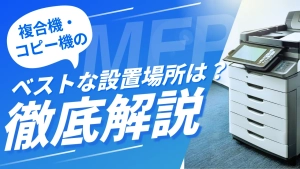
設置環境については、別記事でより詳しく解説しています。具体的な事例や避けるべき設置場所を知りたい方は、あわせてご覧ください。
「印刷がかすれる」「紙詰まりの表示が出る」など、複合機でよくあるトラブルとその対処法をについては、弊社サポートの記事で詳しく解説しています。
修理を依頼する前に、自分で解決できるケースもあるので、まずは以下の対処法を参考にしてみてください。
関連記事(外部サイト):コピー機(複合機)の印刷物が薄い/かすれる対処方法とは
関連記事(外部サイト):用紙が詰まっていないのに紙詰まりの表示が多発した際の対処法
関連記事(外部サイト):複合機でスキャンが送信できなくなった時の5つの対処法
関連記事(外部サイト):プリンタードライバーに「オフライン」と表示されて印刷できない時の対処法

複合機・コピー機の不具合が、自社でできるメンテナンスを試しても改善しない場合は、無理に作業を続けず、メーカーや販売店のサポート窓口へ相談しましょう。
複合機は精密機器のため、自己判断で分解や修理を行うと、感電やケガ、機器の故障につながるおそれがあります。また、作業内容によってはメーカー保証や保守契約の対象外になる可能性もあるため注意が必要です。
安全のためにも、不具合が続く場合は早めにサポート窓口へ相談することをおすすめします。
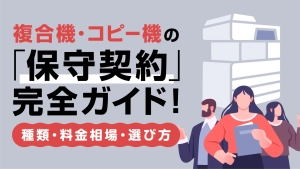
まずは、使用している複合機・コピー機の保守契約を結んでいるかを確認しましょう。
保守の種類は主に以下の3種類があります。
カウンター保守契約かキット保守契約を結んでいる場合は、契約の範囲内であれば、修理費や部品代などが保守料金に含まれています。
スポット保守は、継続的な保守契約を結ばず、故障が発生した際にその都度修理を依頼する方法です。費用は実費で支払う必要があります。技術代・訪問費・部品代などが発生するため、修理前に見積もりを確認しましょう。
保守契約を結んでいる場合は、契約しているメーカーや販売店、保守業者のサポート窓口へ連絡しましょう。
連絡先は、複合機本体に貼ってあるシールや、契約時の書類、社内の管理メモなどに書かれていることが多いです。
問い合わせるときは、わかる範囲で次の情報を伝えると、スムーズに対応してもらえます。
印刷に汚れがついてしまう場合は、その用紙を捨てずにとっておくと、不具合状況を伝えやすくなります。エラーコードが表示されている場合も、メモや写真に残しておきましょう。
連絡すると、サポート担当者からまず電話で確認方法を案内されることがあります。原因が簡単な設定ミスなどであれば、電話だけで解決することもあります。
電話で解決しない場合は、技術スタッフがオフィスに来て、複合機の点検や修理を行います。
修理が終わったら、技術スタッフと一緒に不具合が直っているか確認しましょう。原因がわかれば説明してもらえることが多いので、使い方についてアドバイスがあれば、それに従うようにしましょう。
複合機を長く使用していると、印刷不良や紙詰まりなどの不具合が増え、修理を繰り返しても改善しにくくなることがあります。
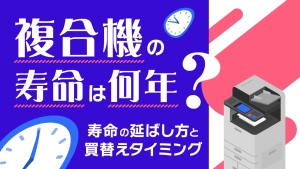
また、使用年数が長い機種では、メーカーの部品供給や保守対応が終了している場合もあります。修理費用が高くなっている場合や、業務への影響が大きくなっている場合は、入替えを検討するタイミングです。
次のようなお悩みがある方は、お気軽にご相談ください。
ビズオールでは、複合機の販売から設置・設定、導入後の保守までワンストップで対応しています。

ご相談・お見積もりは無料です。複合機の入替えや新規導入をご検討中の方は、ビズオールまでお気軽にご相談ください。
\ 修理or買替えをご相談! /

複合機・コピー機のメンテナンス費用は、契約形態によって大きく変わります。保守契約の種類によって、毎月の費用が発生する場合もあれば、印刷枚数やトナー購入費、修理のたびに費用がかかる場合もあります。
代表的な保守契約は、主に以下の3つです。
ただし、これらの契約形態を自由に選べるとは限りません。新品か中古か、販売店の方針、メーカーや機種によって、選べる保守契約が限られる場合があります。
そのため、複合機を導入する際は、本体価格だけでなく、保守契約の内容やメンテナンス費用まで含めて確認することが大切です。月々の支払いだけで判断せず、トナー代、修理対応、部品交換、訪問費用などがどこまで含まれているかを事前に確認しておきましょう。
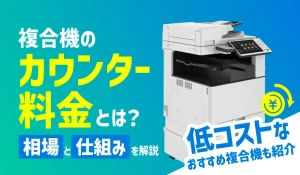
カウンター保守契約は、複合機・コピー機の保守契約の中でも最も一般的に利用されている契約形態です。毎月の印刷枚数に応じて「カウンター料金」を支払う仕組みで、印刷した枚数に応じて費用が変動します。
カウンター料金には、トナー代や定期メンテナンス費用、故障時の修理対応費用などが含まれているため、修理時に別途追加の費用はかかりません。
ただし、用紙代は含まれないことが多く、部品交換や特定の作業については契約内容によって扱いが異なる場合があります。契約前には、カウンター料金に何が含まれているのか、どの対応が別料金になるのかを確認しておきましょう。
| モノクロ | 1~3円/枚 |
| 2色カラー | 5円~10円/枚 |
| フルカラー | 10~20円/枚 |
カウンター保守契約やカウンター料金の詳細については、こちらの記事を参考にしてみてください。
キットトナー保守契約は、保守サービスが付いた専用トナーを購入するタイプの保守契約です。トナーの購入と保守がセットになっており、購入したトナーを使い切るまで保守を受けられる仕組みです。
トナーがなくなった場合は、再度キットトナーを購入することで、保守契約を更新・延長できます。
| キットトナー | 4万~7万円程度/本 |
スポット保守契約は、トラブルや故障が発生したときに、その都度料金を支払って修理を依頼する保守形態です。月額の保守料金が発生しないため、一見するとコストを抑えやすい方法に見えるかもしれません。
ただし、修理のたびに技術料・部品代・出張費などを実費で負担する必要があります。実際の修理費用は、故障箇所や作業内容によって変わるため、依頼してみないと正確な金額が分かりにくい点に注意が必要です。
修理内容によっては数万円程度で済む場合もありますが、高額な部品交換が必要になると、部品代に技術料や出張費が加わり、費用が大きくなることもあります。特に、使用年数が長い複合機や中古機では、修理費用がかさむ可能性もあるため、導入前に想定しておきましょう。
複合機・コピー機を安定して使い続けるためには、定期的なメンテナンスが欠かせません。紙詰まりや印刷のかすれ、スキャン時の線などは、日常的な清掃や消耗品の確認によって防ぎやすくなる場合があります。
本体外部や操作パネルの清掃、原稿台・スリットガラスの拭き取り、用紙やトナーの補充・交換など、自社で対応できるメンテナンス方法を把握しておくことが大切です。また、直射日光や湿気の多い場所を避けるなど、設置環境を整えておくこともトラブル防止につながります。
一方で、清掃や消耗品の交換を行っても不具合が改善しない場合は、無理に分解や修理をせず、メーカーや販売店、保守業者のサポート窓口へ相談しましょう。自己判断で作業を進めると、故障の悪化や保証対象外につながる可能性があります。
複合機・コピー機は、日々の業務を支える重要な機器です。定期的なメンテナンスと適切な設置環境を意識することで、トラブルを減らし、業務への影響を抑えやすくなります。
複合機の導入や入れ替え、保守内容の見直しでお悩みの場合は、ビズオールにご相談ください。お客様の利用環境や月間印刷枚数、ご予算に合わせて、機種選定から導入後のサポートまでご提案します。
お見積り依頼や無料相談は、Webフォームから24時間365日受付中!お急ぎの場合は、お電話でもご相談いただけます。
お急ぎの方はお電話にてお問い合わせください

0120-843-660受付時間 平日 10:00~18:00


理由
1
メーカー直だから
コスパ抜群
理由
2
月々の保守料金まで
しっかり抑えられる
理由
3
安心の
メーカー+自社メンテ
理由
4
安心と
信頼の実績
理由
5
新規開業や個人事業主の
実績も豊富
理由
6
場所も納期も
柔軟に対応可能
※ 業界最安価格は京セラ製複合機が対象です。他メーカーの複合機も特別価格でご提案いたします。
※ 当社は、京セラ複合機の国内販売台数No.1の実績を持つ一次代理店です。
※ 一部の離島などは対応できない場合がございます。また、納期「2日」は確約ではございません。詳しくはお問い合わせください。

お急ぎの方は、お電話でも承っております。
お見積もり無料!携帯からでもOK!
 0120-843-660
通話料無料 受付時間:平日 10:00〜18:00
0120-843-660
通話料無料 受付時間:平日 10:00〜18:00
最短当日回答!
OA機器(コピー機)のプロにお任せください!
 無料見積・相談する